Tampilkan postingan dengan label Widget. Tampilkan semua postingan
Tampilkan postingan dengan label Widget. Tampilkan semua postingan
Cara Pasang Musik Mp3 Di Blog
Tembang yang dialunkan dari sebuah blog ternyata bisa berpengaruh terhadap blog , buktinya saya pernah berkunjung kesebuah blog yang memasang musik mp3 kesayangan ku di blog tersebut membuat saya mau berlama di blog tersebut sambil membaca artikel sekalian mendengarkan lagu kesayangan , bagi sobat yang pingin widget memasang mp3 yang langsung di putar secara otomatis di blog nya bisa dengan mengikuti langkahnya di bawah ini .
1. Kunjungi dulu penyedia widget nya yaitu http://www.divine-music.info/
2. Pilih salah satu kategori musik yang akan di pasang di blog atau pilih Browse All untuk semua aliran dan judul lagu.
 3. Pilih judul lagu yang ingin di pasang di blog , contoh nya saya pasang lagu Muse - Starlight
 4. Klik lagu nya dan copy kodenya script seperti contoh gambar di bawah ini .
 5. Untuk memasang di blog login dulu ke blogger.
6. Pilih Tata Letak di Dasbor blog .
7. Lalu klik Tambahkan Gadget >HTML/JavaScript.
8. Terakhir pastekan kode Script yang telah di copy tadi lalu simpan untuk melihat hasil nya diblog.
Semoga artikel ini bermanfaat buat sobat yang telah sudi berkunjung ke Blog ini .
»» READMORE...
1. Kunjungi dulu penyedia widget nya yaitu http://www.divine-music.info/
2. Pilih salah satu kategori musik yang akan di pasang di blog atau pilih Browse All untuk semua aliran dan judul lagu.


6. Pilih Tata Letak di Dasbor blog .
7. Lalu klik Tambahkan Gadget >HTML/JavaScript.
8. Terakhir pastekan kode Script yang telah di copy tadi lalu simpan untuk melihat hasil nya diblog.
Semoga artikel ini bermanfaat buat sobat yang telah sudi berkunjung ke Blog ini .
Cara Membuat Headline News Animasi Di Blog

tampilanya cukup unik dan menarik pada blog seperti gambar diatas , kalau sobat ingin melihat secara detail tampilanya bisa dilihat melalui link ini http://lapautemplate.blogspot.com/ dan kalau sobat memang tertarik untuk mencoba silahkan ikuti tutorial nya di bawah ini :
1. Login dulu ke Account kepunyaan sobat
2. Pilih Tata Letak di dasbor blog
3. Klik salah satu Tambahkan Gadget
4. Lalu pilih HTML/JavaScript
5. Copy code Script dibawah ini dan pastekan kehalaman HTML/JavaScript
<script type="text/javascript">var hn_url_blog = "http://blog-rangga.blogspot.com/";var hn_jumlah_post = 15;var hn_warna_latar = "#FAF8F8";var hn_warna_garis = "#FD0606";var hn_posisi = "top";var hn_tampilkan_judul = true;var hn_backlink = true;</script> <script src="https://blograngga.googlecode.com/files/rangga_Headline-animasi.js"> </script>Keterangan :
- Ganti http://blog-rangga.blogspot.com/ dengan Url kepunyaan sobat.
- Ganti 15 dengan jumlah link yang ingin di tampilkan
- Ganti warna latar atau backgroud widget FAF8F8.
- Ganti warna garis FD0606
- Ganti posisi top sesuai dengan posisi yang di inginkan
Terima kasih telah membaca artikel ini , semoga artikel ini bermanfaat dan berguna ......
Cara Memasang Jam Pada Blog
Sudah seminggu setelah postingan sebelum nya CARA MEMBUAT TULISAN BERJALAN SEPERTI DIKETIK PADA BLOG akhirnya update postingan lagi dengan judul Cara Memasang Jam Pada Blog , Jam berguna untuk mengetahui waktu dalam kita melakukan kegiatan baik saat kita mau bekerja beristirahat dan sebagai nya , lalu apa hubungan nya pada blog ? Jam pada blog berguna untuk mengingatkan waktu kita beristirahat dan waktu bekerja karena jiwa seorang blogger sering melupakan waktu baik waktu istirahat , bekerja dan sebagai nya pada saat melakukan kegiatan blogger. jadi jam pada blog juga berguna karena bisa membawa manfaat buat orang lain dan diri sendiri untuk mengingatkan waktu selain berguna untuk mempercantik blog . supaya jam yang tepat waktu ada di blog yaitu dengan memasang widget nya yang biasa nya cocok di pasang di sidebar blog dan juga bisa di pasang di tempat lain di blog.
Supaya tidak berlama-lama lebih baik kita langsung saja pada cara nya :
1. Ambil jam nya dulu secara gratis melalui link ini http://www.clocklink.com/index.php
2. Pilih gallery seperti contoh gambar di bawah ini
 3. Pada halaman gallery pilih jam pada menu sesuai dengan keinginan yang ingin di tampilkan di blog seperti gambar di bawah ini .
 4. Setelah ketemu jam yang di inginkan klik View HTML Tag yang terdapat tepat di bawah jam yang di inginkan.
 5. Untuk menyamakan waktu dengan tempat berada klik Select by City dan pilih kota yang terdekat dengan tempat di mana posisi berada .
 6. Setelah watktu nya sesuai ambil kode dengan cara di copy code HTML nya .
 7. Pastekan kode nya ke halaman HTML Javascript Gadged blog .
 8. Terakhir simpan kode supaya jam berfungsi di blog .
Semoga artikel ini bisa memberikan hal yang positif dan berguna bagi orang lain amin .....
»» READMORE...
Supaya tidak berlama-lama lebih baik kita langsung saja pada cara nya :
1. Ambil jam nya dulu secara gratis melalui link ini http://www.clocklink.com/index.php
2. Pilih gallery seperti contoh gambar di bawah ini


Semoga artikel ini bisa memberikan hal yang positif dan berguna bagi orang lain amin .....
Cara Memasang Kotak Berlangganan Artikel Dibawah postingan Blog

1. Log In dulu ke Blogger
2. Di Dasbor Pilih Template
3. Simpan dulu Template untuk cadangan supaya Template bisa di kembalikan seandai nya terjadi kesalahan edit
4. Lalu Klik Edit HTML
5. Centang dulu Expand Template Widget supaya kode nya tersimpan.
6. Cari kode ]]></b:skin> (Gunakan Ctrl+F untuk memudahkan pencarian kode) dan pasang kode di bawah ini di atas atau sebelum kode ]]></b:skin>
.kotakRSS1 {background-color: rgb(255, 255, 255); -moz-border-radius: 5px;-webkit-border-radius:5px; border: 1px solid #cccccc; padding:5px 10px; margin: 0 0 10px 0; } .Rssardi33 { background: url('https://blogger.googleusercontent.com/img/b/R29vZ2xl/AVvXsEi740llxahZ16jZDaj7Igow1daVWs94m4KBUviYl9wkFz0m7ku_IilqBtuUKKaINYntdm3K9tt41Bq3IKhn070y-MDRNykOnZYAN3flUDmkCtpapdv9D7LvjzkJPm1Yje4dt_3EM4PWFz4/s1600/maskolis.co.cc.jpg') no-repeat bottom right; } .Rssardi33 a { background: none;} .inpRssardi33 { border: 1px solid #B9C1C6; width: 170px;height: 16px; font-size: 12px; padding:3px 4px 4px 10px;-moz-border-radius:5px;-webkit-border-radius: 5px;} .sbmtRssardi33 {background:#9b9b9b;border: 1px #9b9b9b solid;color:#FFF;font-size:13,5px;font-family:Arial,Tahoma,Verdana;margin-left:5px;padding:3px 5px 3px 5px;font-weight:bold;-moz-border-radius:7px;-webkit-border-radius: 7px;} .ardi33subs table {border-collapse: inherit; border: none;} .ardi33subs tr { border:0;} .ardi33subs td { border:0;} .ardi33subs th { border:0;} .clear { clear: both; }7. Cari seperti kode ini <data:post.body/> dan kalau kode nya ada 2 letakan kode di bawah ini setelah atau di bawah kode <data:post.body/> .
Keterangan : Kode yang berwarna merah BlogRangga ganti dengan id Feedburner blog sobat<!-- Script Artikel Berlangganan -->
<div class='kotakRSS1'>
<div class='Rssardi33'>
Jika Anda menyukai Artikel di blog ini, Silahkan <a href='http://feeds.feedburner.com/BlogRangga' target='_blank' title='Berlangganan'>
<b>klik disini</b></a> untuk berlangganan gratis via email, dengan begitu Anda akan mendapat kiriman artikel setiap ada artikel yang terbit di <font color='#0099DD'>Blog Rangga </font>
<div class='ardi33subs'>
<table border='0' cellpadding='0' cellspacing='0' width='100%'>
<tr>
<td align='left' style='padding:5px 0 0 0;' valign='top' width='65%'><form action='http://feedburner.google.com/fb/a/mailverify' method='post' onsubmit='window.open('http://feedburner.google.com/fb/a/mailverify?uri=diesilver', 'popupwindow', 'scrollbars=yes,width=550,height=520');return true' style='border:0px;padding:3px;text-align:center;' target='popupwindow'><div align='left'>
<input class='inpRssardi33' name='email' onblur='if (this.value == "") {this.value = "Ketikkan email anda disini";}' onfocus='if (this.value == "Ketikkan email anda disini") {this.value = "";}' type='text' value='Ketikkan email anda disini'/>
<input name='uri' type='hidden' value='BlogRangga'/>
<input name='title' type='hidden' value='BlogRangga'/>
<input name='loc' type='hidden' value='en_US'/>
<input class='sbmtRssardi33' type='submit' value='Subscribe'/></div>
</form></td><td align='left' style='padding:6px 0 0 0;' valign='top' width='35%'><a href='http://feeds.feedburner.com/BlogRangga'><img alt='' height='26' src='http://feeds.feedburner.com/~fc/BlogRangga?bg=9b9b9b&fg=fffffff&anim=0' style='border:0' width='88'/></a></td></tr></table></div></div></div><div class='clear'/><!-- End Artikel Berlangganan -->
8. Terakhir simpan kode untuk melihat hasil nya di blog.
terima kasih telah membaca artikel ini dan bisa membawa manfaat....
Cara Memasang Widget Back Top Icon Animasi Pada Blog
Widget ini berguna untuk mempercepat kembali ke halaman bahagian atas dengan hanya mengklik icon Back Top , Cara Memasang Widget Back Top Icon Animasi Pada Blog ini dengan cara sebagai berikut :
 1. Login ke blogger.
2. Pilih Template di dasbor Blog
3. Klik Edit HTML
4. Centang dulu Expand Templates Widget
5. Cari kode </body> pada Template (gunakan Ctrl+F untuk memudahkan pencarian)
6. Pasang kode di bawah ini tepat di atas kode </body>
7. Simpan template untuk melihat hasil nya di blog.
Perhatian ...!!!
Kode yang berwarna merah adalah url gambar/image ( https://blogger.googleusercontent.com/img/b/R29vZ2xl/AVvXsEiwVBfysLXnhUr_FXaUAaBqhAm2tn2SE6TyczPJAGvNXvAGWobB8IRADdTaORNHls8JKtVZbFrsDax7csQ4OIYpo4F_Cy3DAktf6O5hP3iRwC170bTJZoZjXTmT7r8jcv80oHLyjIRopYc/s1600/blog-rangga1.gif)silahkan di ganti denganimage atau icon pilihan sobat
»» READMORE...
1. Login ke blogger.2. Pilih Template di dasbor Blog
3. Klik Edit HTML
4. Centang dulu Expand Templates Widget
5. Cari kode </body> pada Template (gunakan Ctrl+F untuk memudahkan pencarian)
6. Pasang kode di bawah ini tepat di atas kode </body>
<script src='http://ajax.googleapis.com/ajax/libs/jquery/1.3.2/jquery.min.js' type='text/javascript'/><script src='http://blog-rangga.googlecode.com/files/back%20top.js' type='text/javascript'/><!-- Back to top created by Blog-rangga.blogspot.com --><a href='#' style='display:scroll;position:fixed;bottom:5px;right:5px;' title='Back to Top'><img onclick='MGJS.goTop();return false;' src='https://blogger.googleusercontent.com/img/b/R29vZ2xl/AVvXsEiwVBfysLXnhUr_FXaUAaBqhAm2tn2SE6TyczPJAGvNXvAGWobB8IRADdTaORNHls8JKtVZbFrsDax7csQ4OIYpo4F_Cy3DAktf6O5hP3iRwC170bTJZoZjXTmT7r8jcv80oHLyjIRopYc/s1600/blog-rangga1.gif'/></a>
7. Simpan template untuk melihat hasil nya di blog.
Perhatian ...!!!
Kode yang berwarna merah adalah url gambar/image ( https://blogger.googleusercontent.com/img/b/R29vZ2xl/AVvXsEiwVBfysLXnhUr_FXaUAaBqhAm2tn2SE6TyczPJAGvNXvAGWobB8IRADdTaORNHls8JKtVZbFrsDax7csQ4OIYpo4F_Cy3DAktf6O5hP3iRwC170bTJZoZjXTmT7r8jcv80oHLyjIRopYc/s1600/blog-rangga1.gif)silahkan di ganti denganimage atau icon pilihan sobat
Cara Memasang Kamera CCTV di Blog
Kamera CCTV di gunakan untuk memantau setiap kegiatan di suatu tempat seperti di Mall , Toko , Rumah Dll supaya aman dan bisa melihat dengan detail semua kejadian yang telah di pantau oleh kamera tersebut , Mungkin sobat bertanya-tanya apakah hubungan nya dengan blog , disini saya akan berbagi Cara Memasang Kamera CCTV di Blog tapi bukan Kamera CCTV benaran , hanya sebuah widget penghias pada blog , kamera nya bisa berputar-putar seperti kamera CCTV benaran seperti contoh lihat di pojok kanan atas
Bagaimana cukup unik kan sob apalagi di pasang di blog sobat ini akan lebih unik terpajang di blog sobat dan para visitor pasti banyak yang segan untuk berbuat yang tidak-tidak he...he....
Supaya widget ini bisa di pasang di blog sobat ikutilah seperti cara di bawah ini :
1. Login ke Blogger
2. Pilih tata letak di dasbor blog
3.Pilih salah satu tambah gadget
4. Pilih opsi HTML/Javascript
5. Lalu copy-paste kode script dibawah ini kehalaman HTML/Javascript
Semoga berhasil dan bermanfaat dan kalau sobat mau memasang gambar animasi cewek bergoyang di pojok blog silahkan kunjungi WidgetBlog Rangga
»» READMORE...
Bagaimana cukup unik kan sob apalagi di pasang di blog sobat ini akan lebih unik terpajang di blog sobat dan para visitor pasti banyak yang segan untuk berbuat yang tidak-tidak he...he....
Supaya widget ini bisa di pasang di blog sobat ikutilah seperti cara di bawah ini :
1. Login ke Blogger
2. Pilih tata letak di dasbor blog
3.Pilih salah satu tambah gadget
4. Pilih opsi HTML/Javascript
5. Lalu copy-paste kode script dibawah ini kehalaman HTML/Javascript
<script language="JavaScript" src="http://blog-rangga.googlecode.com/files/kameracctv.js" type="text/javascript"> </script> <script language="JavaScript" type="text/javascript"> cot("https://blogger.googleusercontent.com/img/b/R29vZ2xl/AVvXsEi4uJamw0cyVxBQmiP9P4p9d4_zIpR_vwBP7wXBMigW11YGM2Cx_R6gzOu_PHJepCWdqx_7ZHVF7IUFwueGBFKE2eVyabRsn5xWjk6V9hATppYUSOR8xBhcKUSCg9kSlLwSXb2uuCf52CA/s1600/cctv.gif")</script><span style="font-size: 50%">Widget<a href="http://blog-rangga.blogspot.com/2013/01/cara-memasang-kamera-cctv-di-blog.html" target="_blank" rel="follow">Blog Rangga</a></span>6.Klik simpan untuk melihat hasil nya di blog
Semoga berhasil dan bermanfaat dan kalau sobat mau memasang gambar animasi cewek bergoyang di pojok blog silahkan kunjungi WidgetBlog Rangga
Cara Membuat Like Box Fans Facebook Tersembunyi Di Blog

Kemarin saya juga sudah pernah berbagi tentang cara memasang like box facebook di blog dengan judul Cara Pasang Like Box Facebook Di Bawah Postingan Blog yaitu like fan page facebook nya di letakan di bawah postingan blog atau di atas form komentar blog dan kali ini saya berbagi lagi hal serupa tapi tak sama yaitu widget ini akan di tempatkan tersembunyi di samping blog , like box fan page nya akan berfungsi pada saat cursor melalui button widget tersebut seperti contoh di samping kanan blog ini ( lalui cursor sobat ke button/ tombol yang ada tulisan facebook nya dan jagan lupa sekalian di like ya....!!! )
Kalau sobat ingin mencoba Cara Membuat Widget Like Box Fans Facebook Tersembunyi Di Blog sobat ikuti lah cara nya di bawah ini :
- Login dulu ke blogger.
- Pilih Template di dasbor blog.
- Pilih Edit HTML
- Centang dulu Expand Template Widget.
- Cari kode </head> di Template blog .
- pasang kode di bawah ini sebelum kode atau diatas kode </head>
<script src='https://ajax.googleapis.com/ajax/libs/jquery/1.6.1/jquery.min.js' type='text/javascript'/>
- Simpan Template.
- Pilih Tata Letak di dasbor blog
- Klik Salah satu tambah gadged/add a gadged.
- Pilih HTML/Javascript .
- Pasang kode di bawah ini ke halaman HTML/Javascript<script type="text/javascript">
//<!--
$(document).ready(function() {$(".floatinglikebox").hover(function() {$(this).stop().animate({right: "0"}, "medium");}, function() {$(this).stop().animate({right: "-250"}, "medium");}, 500);});
//-->
</script>
<style type="text/css">
.floatinglikebox{background: url("https://blogger.googleusercontent.com/img/b/R29vZ2xl/AVvXsEjg4QVtOgozP930tDR58T0nMWUDNosSXNGeugITiMjygIsawyNVl0o2TJTsBMUUUTWGol1m-4-kh90p0pdwN-plYtOOXJyMtJKJ729TJDo5dfcio8tBgrQx7ZYk5ic5aoM685DRam-LBwAG/s1600/floatingfbpng1.png") no-repeat scroll left center transparent !important;display: block;float: right;height: 270px;padding: 0 5px 0 40px;width: 245px;z-index: 99999;position:fixed;right:-250px;top:20%;}
.floatinglikebox div{border:none;position:relative;display:block;}
.floatinglikebox span{bottom: 10px;font: 10px tahoma,verdana,arial,sans-serif;position: absolute;right: 6px;text-align: right;z-index: 99999;}
.floatinglikebox span a{color: #808080;text-decoration:none;}
.floatinglikebox span a:hover{text-decoration:underline;}
</style><div class="floatinglikebox" style=""><div><iframe src="//www.facebook.com/plugins/likebox.php?href=https://www.facebook.com/pages/Blog-rangga/***************&width=251&height=270&colorscheme=light&show_faces=true&border_color=%23cccccc&stream=false&header=false&appId=159468740772399" scrolling="no" frameborder="0" style="border:none; overflow:hidden; width:251px; height:270px; background:#ffffff;" allowtransparency="true"></iframe><span><a href="http://blog-rangga.blogspot.com/2013/01/cara-membuat-like-box-fans-facebook.html" target="_blank">Get Widget</a></span></div></div> - Terakhir Klik simpan kode
Ganti kode yang berwarna merah dengan URL Fan page facebook sobat
Terima kasih dan semoga artikel Cara Membuat Like Box Fans Facebook Tersembunyi Di Blog bermanfaat
Cara Pasang Widget Share Social di Blog

Cara Pasang Widget Share Social di Blog judul post ini gak tau apa cocok dengan isi postingan nya masalah nya widget vertikal ini bisa menshare postingan dan bisa juga berbagi jempol dengan pengunjung blog seperti Facebook , Twitter , share Google , submit ke stumbleupon dan Digg yang jelas memberikan efek positif buat blog menurut yang pernah saya baca .
Biar sobat tidak penasaran lebih bagus tes dulu pasang nya di blog dengan langkah - langkah sebagai berikut :
1. Login ke dulu ke Blogger
2. Pilih Tata Letak
3. Pilih salah satu tambah gadget
4. Klik Html/Java script
5. Copy kode Html di bawah ini
<!--Widget Share Button Melayang Start-->
<style>
#pageshare {position:fixed; bottom:15%; right:10px; float:left; border: 1px solid black; border-radius:5px;-moz-border-radius:5px;-webkit-border-radius:5px;background-color:#eff3fa;padding:0 0 2px
0;z-index:10;}
#pageshare .sbutton {float:left;clear:both;margin:5px 5px 0 5px;}
.fb_share_count_top {width:48px !important;}
.fb_share_count_top, .fb_share_count_inner {-moz-border-radius:3px;-webkit-border-radius:3px;}
.FBConnectButton_Small, .FBConnectButton_RTL_Small {width:49px !important; -moz-border-radius:3px;-webkit-border-radius:3px;}
.FBConnectButton_Small .FBConnectButton_Text {padding:2px 2px 3px !important;-moz-border-radius:3px;-webkit-border-radius:3px;font-size:8px;}
</style>
<br />
<div id="pageshare" title="bagikan ke teman anda">
<div class="sbutton" id="gb">
<script src="http://connect.facebook.net/en_US/all.js#xfbml=1"></script><fb:like font="" layout="box_count" show_faces="false"></fb:like></div>
<div class="sbutton" id="rt">
<a class="twitter-share-button" data-count="vertical" href="http://twitter.com/share">Tweet</a><script src="http://platform.twitter.com/widgets.js" type="text/javascript"></script></div>
<div class="sbutton" id="gplusone">
<script src="https://apis.google.com/js/plusone.js" type="text/javascript"></script><g:plusone size="tall"></g:plusone></div>
<div class="sbutton" id="su">
<script src="http://www.stumbleupon.com/hostedbadge.php?s=5"></script></div>
<div class="sbutton" id="digg" style="margin-left: 3px; width: 48px;"><script src="http://widgets.digg.com/buttons.js" type="text/javascript"></script><a class="DiggThisButton DiggMedium" href="http://www.blogger.com/blogger.g?blogID=2011306476484227578"></a></div><div class="sbutton" id="fb">
<a href="http://www.facebook.com/sharer.php" name="fb_share" type="box_count">Share</a><script src="http://static.ak.fbcdn.net/connect.php/js/FB.Share" type="text/javascript"></script></div>
<br />
<div style="clear: both; font-size: 9px; text-align: center;">
<a href="http://blog-rangga.blogspot.com/2012/12/cara-pasang-widget-share-social-di-blog.html" target="blank" title="Cara Pasang Widget Share Social di Blog"><span style="color: blue;">[Get Widget]</span></a></div>
</div>
<!--Widget Share Button Melayang End-->
6. Lalu pastekan ke halaman HTML/Javascript
7. Klik simpan untuk melihat hasil nya di blog
keterangan :
- untuk tulisan warna merah bisa di ubah nilai nya sesuai posisi yang di inginkan.
- untuk tulisan warna hijau warna border atau garis widget.
- untuk tulisan warna orange adalah kode backgroud widget ubah kode HTML nya sesuai selera untuk mendapatkan kode warna HTML klik >> disini .
- untuk tulisan warna biru hapus kalau ingin menghapus button stumbleupon dan Digg biar tampilan nya lebih simple .
Hasil nya hampir mirip dipojok postingan ini dan tolong sekalian di bantuin klik widget nya ya he...he....
Cara Melihat Kunjungan Blog Dengan Live Traffic Feed Feedjit
Cara Melihat Kunjungan Blog Dengan Live Traffic Feed Feedjit adalah berguna untuk melihat secara langsung lalu lintas kunjungan blog berdasarkan negara asal pengujung dan widget Live Traffic Feed Feedjit juga menunjukan secara live post mana saja yang dilalui oleh pengunjung blog/web .
Buat sobat yang mau pasang widget ini telah tersedia secara gratis alias free dan disini saya akan berbagi cara pasang widget ini di blog dengan langkah sebagai berikut :
1. Login dulu ke Blogger .
2. Kunjungi halaman Feedjit di http://feedjit.com
3. Klik tombol Choose Your Feedjit seperti gambar di bawah ini

4. Klik tombol Sign Up pada kolom Feedjit Completely Free. Kemudian isikan data-data yang diminta dan klik Get Your Traffic Feed.


5. Silakan customisasi widget sesuai warna yang di inginkan , Setelah itu pada Install Feedjit on my:, pilih Blogger Blog Kemudian klik tombol Go!
 6. Klik tombol Click to open a new window and install on Blogger

7. Klik edit konten lalu copy kode nya dan pastekan ke halaman tambah gadged blog dan klik Menambah Widget .

Semoga berhasil dan bermanfaat , jangan lupa tinggalkan komentar nya ya sob .....( blog rangga )
»» READMORE...
Buat sobat yang mau pasang widget ini telah tersedia secara gratis alias free dan disini saya akan berbagi cara pasang widget ini di blog dengan langkah sebagai berikut :
1. Login dulu ke Blogger .
2. Kunjungi halaman Feedjit di http://feedjit.com
3. Klik tombol Choose Your Feedjit seperti gambar di bawah ini
4. Klik tombol Sign Up pada kolom Feedjit Completely Free. Kemudian isikan data-data yang diminta dan klik Get Your Traffic Feed.
5. Silakan customisasi widget sesuai warna yang di inginkan , Setelah itu pada Install Feedjit on my:, pilih Blogger Blog Kemudian klik tombol Go!

Semoga berhasil dan bermanfaat , jangan lupa tinggalkan komentar nya ya sob .....( blog rangga )
Widget Blog Terbaru Google+ Followers
Google kembali resmi mengeluarkan widget blog yaitu dengan nama Google+ Followers tepat pada hari ini yang bisa sobat nikmati fitur nya dari gadget asli bawaan blog , widget ini berfungsi untuk memberi kesempatan pengikut blog melalui Google+ dan menampilkan Photo dari follower blog yang mengikuti blog melalui Google+ seperti screen shot nya dibawah ini .
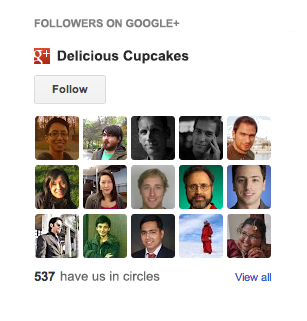 Bagaimana sob , keren kan tampilannya ? cara pasang sangat mudah yaitu :
»» READMORE...
- Login ke blogger.
- pilih tata letak.
- tambah gadget.
- pilih Pengikut Google+ Baru!.
- Simpan untuk memasang nya di blog
Cara Memasang Widget Alexa Rank Di Blog

- Login di Alexa.com kalau account sobat belum ada pilih Create Account untuk membuat accout Alexa
- Lalu pilih products
- Cari See Other Tools for Site Owners Pada bagian Bawah Alexa products
- Pilih tampilan Widget Alexa rank yang akan dipasang
- Masukkan Url Blog sobat dan klik Build Widget
- Lalu Copy Script danpaste di blog sobat
- Masuk ke blog Klik Tata Letak pilih salah satu Tambah Gadged
- Pastekan kode yang script Alexa pada halaman HTML/JavaScript
- Terakhir simpan untuk melihat hasil nya
Cara Pasang Google Translate (terjemahan Bahasa) Di Blog
Terjemahan bahasa atau translator di sebuah blog mungkin sangat berguna buat visitor blog itu sendiri apalagi visitor nya lain negara , jadi untuk memudahkan pengujung sebuah blog lebih baik dilengkapi dengan GOOGLE Translate , cara pasang nya GOOGLE Translate ini sangat gampang alias mudah dan tidak memakan tempat terlalu banyak di blog , untuk memasang nya tinggal copy paste code script nya di bawah ini :
Cara pasang nya bisa sobat ikuti langakah-langkah nya di bawah ini :


Terakhir tes widget nya berfungsi atau tidak .
Semoga berhasil dan bermanfaat....
»» READMORE...
Cara pasang nya bisa sobat ikuti langakah-langkah nya di bawah ini :
- Login dengan account blog sobat yang telah terdaftar .

- Setelah sampai di dasbor pilih lah "tata letak".

- Lalu pilih salah satu "tambah gadged" di halaman tata letak .

- Pilih lah "HTML/Javascript" untuk meletakan kode scriptnya.

- Paste kan code script yang telah sobat tadi dan lalu klik "simpan" untuk melihat hasilnya.

Terakhir tes widget nya berfungsi atau tidak .
Semoga berhasil dan bermanfaat....
Cara Membuat Artikel Terbaru Animasi Blog

Cara pasang nya tidak begitu sulit , cukup dengan mengikuti langkah nya2 nya di bawah ini :
Login dulu dengan acount blog sobat yang telah ada , kalau belum ya dibikin dulu sob he...he...
Kalau sudah masuk ke halaman dasbor cari lah Tata letak.
Pilihlah lah Tambah Gadget , sebaik nya sobat pasang di sidebar kiri atau kanan blog sobat biar lebih rapi .
Lalu pilih HTML/Javascript , copy code dibawah ini dan pastekan di halaman HTML/Javascript yang tadi
Keterangan :
kode yang distabilo biru silahkan ganti kode url blog yang sobat .
Terakhir pilih simpan untuk melihat hasil nya di blog sobat .
Kalau hasil nya tidak memuaskan silahkan tinggalkan pesan di kolom komentar dibawah ini , semoga berhasil dan terima kasih ......
cara pasang widget anti virus online di blog

bagi sobat yang tertarik memasang widget ini silahkan ikuti langkah-langkah nya dibawah ini.
1. login dulu dengan account blog sobat.
2. pilih tata letak
3. tambah gadget
4. lalu pilih HTML/JavaScript
5. copy paste kode di bawah ini di halaman HTML/JavaScript sobat
6. terakhir klik simpan untuk melihat hasil nya
cara pasang widget recent comment keren buat blog

Posting lagi nie sob setelah cukup lama tidak buat postingan di blog ini , dengan judul posting kali ini cara pasang widget recent comment keren buat blog yang dilengkapi dengan avatar dan photo si pemberi komentar yang bisa sobat lihat pada gambar di atas postingan blog ini .
bagi sobat yang mau mencoba memasang widget ini bisa dengan cara mengikuti langkah-langkah nya di bawah ini :
1.silahkan login dulu ke acount blog sobat
2.pilih dasbor->>tata letak->>tambah gadged->>HTML javascript.
3.copy paste kode dibawah ini ke halaman HTML javascript .
ket : kode link yang berwarna merah ganti dengan kode link blog sobat
4.silahkan sobat klik pratinjau untuk melihat hasil nya di blog sobat
Cara pasang twitter follow animasi di blog

- login dulu dengan acount blogger sobat
- pilih menu design =>>add gadget =>>HTML javascript.
- copy paste kode di bawah ini ke halaman HTML yang tadi.
Keterangan :
- kode yang berwarna biru ganti dengan kode twitter sobat
- kode warna merah bisa sobat di sesuai kan dengan tema blog sobat dengan mengganti nya dengan kode di bawah ini

Warna Kuning
- https://blogger.googleusercontent.com/img/b/R29vZ2xl/AVvXsEjOSa7eHur7TyxdQDbdz0RLNCSpJsK2WUqNtzXY9wTUYuIMOzJknQiQ8OnLhu0rTmihiqy4fj1H0AYmfaSH0OiA-sx1VW3qqszH9JGHSoEdn-TTcirsz_Kw8cDcMbuCPEGAaoRWFvgt7pw/s1600/yellow+bird.png
- https://blogger.googleusercontent.com/img/b/R29vZ2xl/AVvXsEiZyIi_Wz2M3ibtTne2UlcTf-fKBqkK-47GGve_V7VzeZfTytCjzDsPk04FeBYXh_nCK9DDFEQg5bNYTlgzwD4T-KpaV5AKTKXI5gJSlkYZwAAjyGI1fQj_FWXIrBOjYbzItpoBCcGWNrQ/s1600/black+bird.png
- https://blogger.googleusercontent.com/img/b/R29vZ2xl/AVvXsEhQ0tPSHm37_zlWaALrgGNHuMd-GsNp5yEbYveB_oCW9YqbKdUs6B869yOipY6huePi_r_okJKvFejLiAKSdj5Tf3yJEtDRKQoZTaPUsmhSaK2dpj_yfVTj5LBoiJbxBfZv9O7SiGm8nJw/s1600/Blue+bird.png
- https://blogger.googleusercontent.com/img/b/R29vZ2xl/AVvXsEgzlxKd6QW4TfZUrc1gcluY17hUlw7SljAE4I-kKv9gC3IjprOtra4yzTclM7TMLVc3b2AH8f_bfvOv6yDWehxyWjLHJ-pGpG2rsf3zJw2ArpQS1k6qPMdEVAxFa8z-B3yQzfIoCBxO3OY/s1600/brown+bird.png
- https://blogger.googleusercontent.com/img/b/R29vZ2xl/AVvXsEiCS9rcRsxZCvtrNjSFR9yC6lWxjFFUE8p3t_YLyPBhYF7o4iuaKnQqmGqSBiDPdTvcsc4PV_3HBS74B9a7EHhFkP3cPrtr7oYc0wO8dOfwd6MfQJIGxYhBGYN0-MaXK75wcSEe6VvqEP8/s1600/Green+bird.png
- https://blogger.googleusercontent.com/img/b/R29vZ2xl/AVvXsEhL3VFTObg9RTIOcU9xn_vFe6AKla1tSc-bzdMbd62HQGcW7ic1A7DpZsiVy6TF0hPtK-22B0PLpGsrP6C3c-jPvTTV9aWGB8sLROSEVo6OVVmfEl-d216nVbO7iaOzeExIB7JVKtOcEl0/s1600/purple+bird.png
- https://blogger.googleusercontent.com/img/b/R29vZ2xl/AVvXsEhlFVMQ7JAEZwN5sQM-Xh6Dmo5p9Fy2s8jBozoB55QJ2rEhZW0euyjLkhlRzfvZlJ8kmKlggnFg7ebW-BORjtxudgaD-WBRAL2HU8_Znj39Uc2vod5SAaUDf_oKq0k1flC99zi9SWXAGhk/s1600/white+bird.png
- https://blogger.googleusercontent.com/img/b/R29vZ2xl/AVvXsEjYSG6yGswqCrlc0UdY4Ec6tT2Uysa4cSPlJLtf8kL3ag9NRVWEU-KATxsrsut0X04lj4TH8z6bAkAXswXcRHJh51ooXUdyuVvgj5G6HNs3twIm6EbamBlE8tOiA3rwRK8FVRBRsx5b-NY/s1600/red+bird.png
Semoga memberi manfaat buat yang membaca artikel ini and jangan lupa like nya ya !!!.....he....he........
Cara Melihat Jumlah Kunjungan Online Di Blog
Kunjungan yang meningkat pada sebuah blog adalah kepuasan tersendiri buat seorang blogger , ini menandakan keberhasilan dari rancangan blog nya yang juga merupakan tujuan dari pembuatan blog tersebut yang juga berpengaruh untuk mendapat kan nilai dari page rank.
Bagaimana untuk mengetahui kunjungan pada blog ? salah satu cara nya adalah dengan cara melihat jumlah kunjungan online di blog menggunakan widget amung.us .
Widget ini akan menampilkan jumlah pengunjung pada blog yang sedang online atau sedang mengunjugi blog tersebut.
Silahkan ikuti cara nya di bawah ini bagi yang ingin memasang widget ini :

Silahkan pilih lihat blog untuk melihat hasil nya .
Semoga Bermanfaat..........
»» READMORE...
Bagaimana untuk mengetahui kunjungan pada blog ? salah satu cara nya adalah dengan cara melihat jumlah kunjungan online di blog menggunakan widget amung.us .
Widget ini akan menampilkan jumlah pengunjung pada blog yang sedang online atau sedang mengunjugi blog tersebut.
Silahkan ikuti cara nya di bawah ini bagi yang ingin memasang widget ini :
1. Kunjungi web http://whos.amung.us
2. Edit dulu widget sesuai posisi yang di ingin kan.
4. Copy paste kode html hasil edit yang telah disediakan ke blog dengan cara :
- Login ke blogger.com
- Klik Rancangan=>>elemen halaman =>>tambah gedget
- Lalu pilih HTML/JavaScript.
Semoga Bermanfaat..........
Cara Mengatur Link Within Hanya Tampil Di postingan Blog

Judul postingan saya kali ini Cara Mengatur Link Within Hanya Tampil Di postingan Blog , pada postingan sebelumnya saya juga telah menulis tentang Cara Pasang Related Post Link Within di blog.
Biasa nya pada saat memasang widget Link Within di blog widget ini akan selalu tampil di beranda blog yang bisa mengurangi loading blog , kali ini saya akan berbagi cara mengatur supaya Link Within ini hanya tampil pada saat kita membuka postingan blog.
Bagi sobat yang berminat bisa mengikuti langkah-langkah nya di bawah ini :
1. Masuk ke akun Blogger Sobat .
2. Klik Rancangan == > Edit HTML.
3. Klik Download Template Lengkap untuk mem-backup template. Hal ini dilakukan untuk berjaga-jaga kalau nanti ada kesalahan dalam pengeditan, untuk dapat mengembalikan template ke seperti semula.
4. Beri tanda centang pada Expand Template Widget.
5. Cari kode seperti di bawah ini. Gunakan Ctrl + F untuk memudahkan pencarian , kemudian masukkan kata kunci LinkWithin sebagai kata kunci utamanya.
<b:widget id='HTML2' locked='false' title='LinkWithin' type='HTML'>
<b:includable id='main'> <data:content/></b:includable>
</b:widget>
6. Tambahkan kode <b:if cond="data:blog.pageType == "item""> setelah kode <b:includable id="main"> dan </b:if> sebelum </b:includable> sehingga hasilnya menjadi seperti di bawah ini.
7. Klik tombol SIMPAN TEMPLATE.
8. Buka beranda blog sobat untuk melihat hasilnya.
Mudahkan cara nya .....Jangan lupa komentar nya ya...........!!!
Cara Pasang Related Post Link Within

Cara Pasang Related Post Link Within adalah widget untuk menampilkan artikel terkait dibawah postingan blog seperti yang yang ada pada blog ini atau bisa sobat lihat contoh gambar di atas gambar .
widget Link Within menampilkan postingan artikel terkait dengan gambar yang pasti sangat membantu visitor untuk menemukan artikel yang berhubungan dengan postingan yang di kunjungi .
Ok kita mulai saja Cara Pasang Related Post LinkWithin ini .
- Pertama sobat kunjungi link widget ini http://www.linkwithin.com/
- Sobat isi kolom yang sudah di sediakan
- Kolom pertama "Email" Isi dengan Alamat Email sobat.
- Kolom ke dua "Blog link" isi dengan Alamat Blog/situs sobat.
- Kolom ke tiga "Platfrom" Pilih Platfrom Anda, (blogspot, wordpress, TypePad, dan Other).
- Kolom ke tiga "Width", Isilah jumlah LinkWithin yang akan di tampilkan pada Blog/situs Anda
- Centang pada "My blog has light text on a dark background".
- Klik GET WIDGET!
- Klik Install Widget
- Simpan Di Blog sobat
Selamat.....!!! blog sobat sudah terpasang Related Post LinkWithin di bawah postingan blog sobat .
Langganan:
Postingan (Atom)
Site Info
