Tampilkan postingan dengan label Blog tutorial. Tampilkan semua postingan
Tampilkan postingan dengan label Blog tutorial. Tampilkan semua postingan
Artisteer 4.3.0.60745 Full Free Download

Artisteer 4.3.0.60745 ??Artisteer 4.3.0.60745 telah di sempurnakan dari versi sebelum nya dari bug dan tambahan lainya , Artisteer 4.3.0.60745 adalah sebuah sofware yang sangat cocok untuk profesional ataupun pemula untuk membuat website template , blogger template, Tumblr Theme , Wordpress Theme tanpa harus mengerti bahasa program Web seperti program CSS, HTML, PHP dan sebagai nya , dengan sofware Artisteer ini pengguna nya tidak perlu lagi mendesain tema atau template menggunakan Adobe Dreamwaver ataupun Adobe Photoshop karena di Artisteer4.3.0.60745 sudah tersedia template dan icon yang tampilan yang sangat menarik dan bagus dengan banyak pilihan tampilan yang sangat menarik dan bagus buat tampilan website template , blogger template, Tumblr Theme , Wordpress Theme sesuai yang di terangkan di website resmi nya Artisteer
Artisteer adalah produk otomatisasi desain web pertama dan satu-satunya yang secara instan membuat templat situs web dan tema blog yang tampak fantastis
- Desain blog yang luar biasa dan templat web keren dalam hitungan menit
- Ekspor ke Blogger, Joomla, Wordpress, dan produk CMS lainnya
- Tidak perlu belajar Photoshop, CSS, HTML atau teknologi lainnya
- Menyenangkan dan mudah digunakan!
- Pratinjau, unduh, dan edit contoh situs web dan templat online!
- HOME & EDITION + THEMLER PERSONAL BUY $49.95
- STANDARD EDITION+THEMLER BUSINESS BUY $129.95
- STANDARD EDITION+THEMLER PRO BUY $199.95
Link Download
Google Drive
Userscloud
Cara Pasang Musik Mp3 Di Blog
Tembang yang dialunkan dari sebuah blog ternyata bisa berpengaruh terhadap blog , buktinya saya pernah berkunjung kesebuah blog yang memasang musik mp3 kesayangan ku di blog tersebut membuat saya mau berlama di blog tersebut sambil membaca artikel sekalian mendengarkan lagu kesayangan , bagi sobat yang pingin widget memasang mp3 yang langsung di putar secara otomatis di blog nya bisa dengan mengikuti langkahnya di bawah ini .
1. Kunjungi dulu penyedia widget nya yaitu http://www.divine-music.info/
2. Pilih salah satu kategori musik yang akan di pasang di blog atau pilih Browse All untuk semua aliran dan judul lagu.
 3. Pilih judul lagu yang ingin di pasang di blog , contoh nya saya pasang lagu Muse - Starlight
 4. Klik lagu nya dan copy kodenya script seperti contoh gambar di bawah ini .
 5. Untuk memasang di blog login dulu ke blogger.
6. Pilih Tata Letak di Dasbor blog .
7. Lalu klik Tambahkan Gadget >HTML/JavaScript.
8. Terakhir pastekan kode Script yang telah di copy tadi lalu simpan untuk melihat hasil nya diblog.
Semoga artikel ini bermanfaat buat sobat yang telah sudi berkunjung ke Blog ini .
»» READMORE...
1. Kunjungi dulu penyedia widget nya yaitu http://www.divine-music.info/
2. Pilih salah satu kategori musik yang akan di pasang di blog atau pilih Browse All untuk semua aliran dan judul lagu.


6. Pilih Tata Letak di Dasbor blog .
7. Lalu klik Tambahkan Gadget >HTML/JavaScript.
8. Terakhir pastekan kode Script yang telah di copy tadi lalu simpan untuk melihat hasil nya diblog.
Semoga artikel ini bermanfaat buat sobat yang telah sudi berkunjung ke Blog ini .
CARA MEMBUAT BLOG ANTI COPY PASTE DAN KLIK KANAN

1. Login ke Blogger
2. Klik Tata Letak

3. Klik lagi Tambahkan Gadget

4. Pilih HTML/JavaScript

5. Masukan kode Script di bawah ini ke halaman HTML/JavaScript
<script> var message="Maaf,, Untuk sementara dilarang klik kanan !!";
///////////////////////////////////
function clickIE4(){if (event.button==2){alert(message);return false;}} function clickNS4(e){if (document.layers||document.getElementById&&!document.all){if (e.which==2||e.which==3){alert(message);return false;}}} if (document.layers){document.captureEvents(Event.MOUSEDOWN);document.onmousedown=clickNS4;} else if (document.all&&!document.getElementById){document.onmousedown=clickIE4;} document.oncontextmenu=new Function("alert(message);return false")</script>

6. Terakhir klik simpan
Buka halaman blog untuk melihat hasil nya , dan kalau tidak berhasil silahkan tinggal kan pertanyaan di kolom komentar
Cara Membagi Dua Kolom Pada Postingan Blog
Pada postingan kali ini saya akan berbagi tentang Tutorial Blogger yaitu Cara Membagi Dua Kolom Pada Postingan Blog yaitu dalam satu halaman postingan akan terbagi dan terpisah menjadi dua kolom .
Penasaran tentang cara nya ?? langsung saja ke TKP nya dengan cara sebagai berikut :
1. Login dulu dengan Account Blogger yang telah sobat buat
2. Pilih Buat Entri Baru atau klik Icon Pena
 3. Lalu pilih HTML pada halaman postingan blog dan masukan kode di bawah ini kehalaman tersebut
 Kode Script Artikel 2 Kolom
 5. Terakhir Publikasikan postingan sobat .
 Keterangan :
Kode yang di tandai warna biru ( 10 , 500px dan 250 )silahkan ganti dengan ukuran dengan menyesuaikan dengan ukuran lebar halaman postingan sobat
»» READMORE...
Penasaran tentang cara nya ?? langsung saja ke TKP nya dengan cara sebagai berikut :
1. Login dulu dengan Account Blogger yang telah sobat buat
2. Pilih Buat Entri Baru atau klik Icon Pena


<table border="0" cellspacing="10" style="width: 500px;">4. Lalu Klik Compose dan ganti tulisan kolom artikel 1...dan kolom artikel 2...dengan artikel postingan sobat
<tbody>
<tr>
<td valign="top" width="250">kolom artikel 1...</td>
<td valign="top" width="250">kolom artikel 2...</td>
</tr>
</tbody></table>


Kode yang di tandai warna biru ( 10 , 500px dan 250 )silahkan ganti dengan ukuran dengan menyesuaikan dengan ukuran lebar halaman postingan sobat
Cara Membuat Efek Shadow / Bayangan Pada Pinggir Blog

1. Login dulu ke Blogger
2. Di Dasbor Blog pilih Template
3. Selanjut nya klik Edit HTML
4. Cari salah kode yang mirip dengan kode di bawah ini di HTML Template blog sobat
content-outer atau content-wrapper
5. pasang kode di bawah ini setelah atau di bawah kode content-outer atau content-wrapper
border:2px solid #0000ff;Keterangan untuk merubah warna dan ukuran bayangan tepi blog :
border-color:#9ecaed;
box-shadow:0 0 10px #666}
- 2px = ketebalan Garis tepi blog.
- #0000ff = warna Garis pinggir.
- 10px = ketebalan efek shadow/bayangan blog.
- #666 = warna shadow/bayangan.
Kalau sobat juga ingin membuat efek bayangan pada link blog kunjungi link ini Cara Membuat Efek Shadow/Bayangan Pada Link Blog
Cara Membuat Gambar Berputar Dan Membesar Saat Di Lalui Cursor Pada Blog

2. Pilih Template di dasbor blog
3. Klik Edit HTML
4. Selanjut nya cari code </head> dan tambahkan code script di bawah ini di atas / sebelum code </head>
<style>#Hengky img{-moz-transition:all .8s ease-in-out;-ms-transition:all .8s ease-in-out;-o-transition:all .8s ease-in-out;-webkit-transition:all .8s ease-in-out;transition:all .8s ease-in-out;} #Hengky img:hover{ -o-transform: scale(1.3) rotate(360deg); -moz-transform: scale(1.3) rotate(360deg); -webkit-transform: scale(1.3) rotate(360deg);}</style>5. Untuk selanjut nya memasang gambar nya di postingan blog atau gadged blog yaitu dengan memasang kode di bawah ini di halaman HTML postingan blog atau halaman HTML Gadged blog
<div id="Hengky">Keterangan :
<a href="http://sphotos-a.xx.fbcdn.net/hphotos-ash4/p206x206/480039_422560754446839_1421935342_n.jpg">
<img src="http://sphotos-a.xx.fbcdn.net/hphotos-ash3/p206x206/576205_421587091210872_394466854_n.jpg" /></a>
</div>
- Ganti kode Url gambar yang ditandai warna merah dengan kode Url gambar yang ingin sobat ganti
Semoga artikel ini bermanfaat dan kalau ada waktu tinggal kan komentar tentang postingan ini untuk memastikan kode nya berfungsi atau tidak berfungsi di blog sobat .
Cara Membuat Headline News Animasi Di Blog

tampilanya cukup unik dan menarik pada blog seperti gambar diatas , kalau sobat ingin melihat secara detail tampilanya bisa dilihat melalui link ini http://lapautemplate.blogspot.com/ dan kalau sobat memang tertarik untuk mencoba silahkan ikuti tutorial nya di bawah ini :
1. Login dulu ke Account kepunyaan sobat
2. Pilih Tata Letak di dasbor blog
3. Klik salah satu Tambahkan Gadget
4. Lalu pilih HTML/JavaScript
5. Copy code Script dibawah ini dan pastekan kehalaman HTML/JavaScript
<script type="text/javascript">var hn_url_blog = "http://blog-rangga.blogspot.com/";var hn_jumlah_post = 15;var hn_warna_latar = "#FAF8F8";var hn_warna_garis = "#FD0606";var hn_posisi = "top";var hn_tampilkan_judul = true;var hn_backlink = true;</script> <script src="https://blograngga.googlecode.com/files/rangga_Headline-animasi.js"> </script>Keterangan :
- Ganti http://blog-rangga.blogspot.com/ dengan Url kepunyaan sobat.
- Ganti 15 dengan jumlah link yang ingin di tampilkan
- Ganti warna latar atau backgroud widget FAF8F8.
- Ganti warna garis FD0606
- Ganti posisi top sesuai dengan posisi yang di inginkan
Terima kasih telah membaca artikel ini , semoga artikel ini bermanfaat dan berguna ......
Cara membuat kolom atau tabel teks dengan tombol Select All pada blog
Kolom atau tabel pada blog biasa nya berguna pada untuk memisahkan tulisan penting atau kode tertentu pada sebuah artikel pada blog/web dan kali ini saya akan berbagi Cara membuat kolom atau tabel teks dengan tombol Select All pada blog yang berguna buat User untuk memblok kode yang ada di dalam tabel , tabel yang di lengkapi cocok di gunakan untuk meletakan link ataupun kode script karena cukup dengan dengan menekan tombol Select All kode otomatis akan terblok dan siap di copy seperti contoh yang saya gunakan pada halaman Tukar Link Otomatis Blog.
Cara membuat nya yaitu dengan memasang kode di bawah ini :
»» READMORE...
<form name="copy"><div align="center"><input value="Select All" onclick="javascript:this.form.txt.focus();this.form.txt.select();" type="button"/></div><p style="text-align: center;"><textarea style="padding: 3px; width: 300px; height: 50px;" name="txt">Ganti dengan teks atau kode sobat </textarea></p></form>Keterangan
- Ganti dengan teks atau kode sobat adalah tulisan atau teks di dalam tabel
- padding: 3px; adalah jarak tulisan dengan pinggir kolom
- width: 300px; adalah lebar atau panjang kolom
- height: 50px; adalah tinggi dari kolom atau tabel
Cara Memasang Link Pada Komentar blog
Komentar pada suatu blog sangat berguna untuk meningkatkan peringkat blog di mata Search Engine yang dapat meningkatkan visitor atau kunjungan pada suatu blog dan buat seorang blogger memberi komentar juga sangat berguna untuk meningkatkan kunjungan blog karena dapat meningkatkan silaturahmi atar sesama blogger , tapi hati-hati pada saat berkomentar pada blog lain jangan meninggal kan link yang mengandung spam karena bisa membuat marah si empunya blog karena tidak tidak suka blog nya di kotori link external .
»» READMORE...
Tapi meninggalkan link pada blog lain bisa juga di gunakan kalau yang punya blog tidak marah .
Buat yang belum tahu Cara Memasang Link Pada Komentar blog saya akan berbagi cara nya dibawah ini :

- Login dengan account blog.
- Cari blog yang ingin untuk meninggalkan komentar dan link.
- Copas kode dibawah ini ke halaman komentar blog
<a href="http://blog-rangga.blogspot.com">Blog Rangga</a>
- Rubah kode yang berwarna merah dengan url blog sobat
- Rubah kode yang berwarna biru dengan anchor text sobat.
ACER SEO CONTEST
Cara Memasang Jam Pada Blog
Sudah seminggu setelah postingan sebelum nya CARA MEMBUAT TULISAN BERJALAN SEPERTI DIKETIK PADA BLOG akhirnya update postingan lagi dengan judul Cara Memasang Jam Pada Blog , Jam berguna untuk mengetahui waktu dalam kita melakukan kegiatan baik saat kita mau bekerja beristirahat dan sebagai nya , lalu apa hubungan nya pada blog ? Jam pada blog berguna untuk mengingatkan waktu kita beristirahat dan waktu bekerja karena jiwa seorang blogger sering melupakan waktu baik waktu istirahat , bekerja dan sebagai nya pada saat melakukan kegiatan blogger. jadi jam pada blog juga berguna karena bisa membawa manfaat buat orang lain dan diri sendiri untuk mengingatkan waktu selain berguna untuk mempercantik blog . supaya jam yang tepat waktu ada di blog yaitu dengan memasang widget nya yang biasa nya cocok di pasang di sidebar blog dan juga bisa di pasang di tempat lain di blog.
Supaya tidak berlama-lama lebih baik kita langsung saja pada cara nya :
1. Ambil jam nya dulu secara gratis melalui link ini http://www.clocklink.com/index.php
2. Pilih gallery seperti contoh gambar di bawah ini
 3. Pada halaman gallery pilih jam pada menu sesuai dengan keinginan yang ingin di tampilkan di blog seperti gambar di bawah ini .
 4. Setelah ketemu jam yang di inginkan klik View HTML Tag yang terdapat tepat di bawah jam yang di inginkan.
 5. Untuk menyamakan waktu dengan tempat berada klik Select by City dan pilih kota yang terdekat dengan tempat di mana posisi berada .
 6. Setelah watktu nya sesuai ambil kode dengan cara di copy code HTML nya .
 7. Pastekan kode nya ke halaman HTML Javascript Gadged blog .
 8. Terakhir simpan kode supaya jam berfungsi di blog .
Semoga artikel ini bisa memberikan hal yang positif dan berguna bagi orang lain amin .....
»» READMORE...
Supaya tidak berlama-lama lebih baik kita langsung saja pada cara nya :
1. Ambil jam nya dulu secara gratis melalui link ini http://www.clocklink.com/index.php
2. Pilih gallery seperti contoh gambar di bawah ini


Semoga artikel ini bisa memberikan hal yang positif dan berguna bagi orang lain amin .....
Cara Membuat Tulisan Berjalan Seperti Diketik Pada Blog
Supaya kode nya berfungsi yaitu dengan cara menyisipkan kode Script di dalam kolom dibawah ini ke dalam halaman HTML Javascript pada blog , baik pada halaman HTML postingan blog , Halaman HTML Gadget dan pada HTML Template blog .
<script language="JavaScript">Keterangan : Teks yang ditandai warna merah ganti dengan teks tulisan yang ingin di tampilkan
var text="CARA MEMBUAT TULISAN BERJALAN SEPERTI DIKETIK PADA BLOG";
var delay=10;
var currentChar=1;
var destination="[none]";
function type()
{
//if (document.all)
{
var dest=document.getElementById(destination);
if (dest)// && dest.innerHTML)
{
dest.innerHTML=text.substr(0, currentChar)+"<blink>_</blink>";
currentChar++;
if (currentChar>text.length)
{
currentChar=1;
setTimeout("type()", 5000);
}
else
{
setTimeout("type()", delay);
}
}
}
}
function startTyping(textParam, delayParam, destinationParam)
{
text=textParam;
delay=delayParam;
currentChar=1;
destination=destinationParam;
type();
}
</script>
<b></b>
<br />
<div 0px="" 10px="" arial="" color:="" ff0000="" font:="" id="textDestination" margin:="" style="background-color: white;">
</div>
<script language="JavaScript">
javascript:startTyping(text, 50, "textDestination");
</script>
Kalau ingin membuat tulisan nya berjalan biasa naik dan turun dan sebagai nya kalau ada waktu silahkan kunjungi halaman tutorial nya melalui link ini CARA MEMBUAT TULISAN BERGERAK BUAT BLOG
Cara Membuat Slideshow Photo Menggunakan Tombol Navigasi Pada Postingan Blog
Untuk memenuhi jawaban dari permintaan sobat pengunjung Blog Rangga pada postingan sebelum nya pada judul post Cara Membuat Slide Show Foto / Gambar Pada Postingan Blog yang meminta supaya di bagikan Cara Membuat Slideshow Photo Menggunakan Tombol Navigasi Pada Postingan Blog , kali ini saya mencoba untuk memenuhi permintaan itu seperti contoh slideshow nya dibawah ini


Supaya slideshow nya berfungsi seperti di atas saya menggunakan kode yang saya dapat dari postingan nya Mas Noer Cholis yang mempunyai website keren http://www.carabuatwebgratis.com/ yaitu dengan langkah2 sebagai berikut :
<script src="https://raw.github.com/bkosborne/jQuery-Feature-Carousel/master/js/jquery-1.7.min.js"></script>
<script src="https://raw.github.com/bkosborne/jQuery-Feature-Carousel/master/js/jquery.featureCarousel.js"></script>
<script src="https://raw.github.com/bkosborne/jQuery-Feature-Carousel/master/js/jquery.featureCarousel.min.js"></script>
<script type="text/javascript">
$(document).ready(function() {
var carousel = $("#carousel").featureCarousel({
// include options like this:
// (use quotes only for string values, and no trailing comma after last option)
// option: value,
// option: value
});
$("#but_prev").click(function () {
carousel.prev();
});
$("#but_pause").click(function () {
carousel.pause();
});
$("#but_start").click(function () {
carousel.start();
});
$("#but_next").click(function () {
carousel.next();
});
});
</script>
<style type='text/css'>
/********************
* FEATURE CAROUSEL *
********************/
#carousel-container {
position:relative;
padding:7px;
background-color:#CCC;
}
#carousel {
border:2px solid #fff;
height:300px;
background-color:#CCC;
position:relative;
font-size:12px;
font-family: Arial;
}
#carousel .carousel-image {
height:230px;
width:400px;
box-shadow: 6px 6px 10px #818181;
-webkit-box-shadow: 6px 6px 10px #818181;
-moz-box-shadow: 6px 6px 10px #818181;
border:0;
display:block;
}
#carousel .carousel-feature {
position:absolute;
top:-1000px;
left:-1000px;
border:2px solid #5d5d5d;
cursor:pointer;
}
#carousel .carousel-feature .carousel-caption {
position:absolute;
bottom:0;
width:100%;
background-color:#000;
}
#carousel .carousel-feature .carousel-caption p {
margin:0;
padding:5px;
font-weight:bold;
font-size:12px;
color:white;
}
#carousel .tracker-summation-container {
position:absolute;
color:white;
right:50px;
top:212px;
padding:3px;
margin:3px;
background-color:#000;
}
#carousel .tracker-individual-container {
position:absolute;
color:white;
right:95px;
top:218px;
padding:0;
margin:0;
}
#carousel .tracker-individual-container li {
list-style:none;
}
#carousel .tracker-individual-container .tracker-individual-blip {
margin:0 3px;
padding:0 3px;
color:#000;
text-align:center;
border:1px solid #5d5d5d;
background-color:#DDD;
}
#carousel .tracker-individual-container .tracker-individual-blip-selected {
color:#FFC600;
font-weight:bold;
border:1px solid #fff;
background-color:#000;
}
#carousel-left {
position:absolute;
bottom:33px;
left:200px;
cursor:pointer;
}
#carousel-right {
position:absolute;
bottom:33px;
right:200px;
cursor:pointer;
}
</style>
7. Simpan Template
8. Copy kode di bawah ini dan pastekan ke halaman HTML Gadget atau Halaman HTML Postingan blog sobat
Keterangan :
»» READMORE...
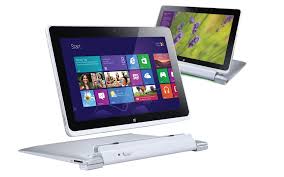
Acer kembali meluncurkan produk baru nya yang sangat luar biasa yaitu yang menyatukan Tablet PC dengan netbook
blog rangga
Cara Membuat Readmore Otomatis Pada Blog Dengan Teks pernah saya bagikan di blog sebelum nya
Aplikasi Audio Player yang satu ini memang tidak di ragukan lagi kualitas nya , selain hadir dengan berbagai macam tampilan
Widget ini berguna untuk mempercepat kembali ke halaman bahagian atas dengan hanya mengklik icon Back Top
Kamera CCTV di gunakan untuk memantau setiap kegiatan di suatu tempat seperti di Mall , Toko , Rumah Dll supaya
Supaya slideshow nya berfungsi seperti di atas saya menggunakan kode yang saya dapat dari postingan nya Mas Noer Cholis yang mempunyai website keren http://www.carabuatwebgratis.com/ yaitu dengan langkah2 sebagai berikut :
- Login dulu ke blogger.
- Pilih Template di dasbor blog.
- Pilih Edit HTML
- Centang dulu Expand Template Widget.
- cari kode </head> gunakan Ctrl+F untuk memudahkan pencarian kode
- Pasang kode di bawah ini sebelum kode </head>
<script src="https://raw.github.com/bkosborne/jQuery-Feature-Carousel/master/js/jquery.featureCarousel.js"></script>
<script src="https://raw.github.com/bkosborne/jQuery-Feature-Carousel/master/js/jquery.featureCarousel.min.js"></script>
<script type="text/javascript">
$(document).ready(function() {
var carousel = $("#carousel").featureCarousel({
// include options like this:
// (use quotes only for string values, and no trailing comma after last option)
// option: value,
// option: value
});
$("#but_prev").click(function () {
carousel.prev();
});
$("#but_pause").click(function () {
carousel.pause();
});
$("#but_start").click(function () {
carousel.start();
});
$("#but_next").click(function () {
carousel.next();
});
});
</script>
<style type='text/css'>
/********************
* FEATURE CAROUSEL *
********************/
#carousel-container {
position:relative;
padding:7px;
background-color:#CCC;
}
#carousel {
border:2px solid #fff;
height:300px;
background-color:#CCC;
position:relative;
font-size:12px;
font-family: Arial;
}
#carousel .carousel-image {
height:230px;
width:400px;
box-shadow: 6px 6px 10px #818181;
-webkit-box-shadow: 6px 6px 10px #818181;
-moz-box-shadow: 6px 6px 10px #818181;
border:0;
display:block;
}
#carousel .carousel-feature {
position:absolute;
top:-1000px;
left:-1000px;
border:2px solid #5d5d5d;
cursor:pointer;
}
#carousel .carousel-feature .carousel-caption {
position:absolute;
bottom:0;
width:100%;
background-color:#000;
}
#carousel .carousel-feature .carousel-caption p {
margin:0;
padding:5px;
font-weight:bold;
font-size:12px;
color:white;
}
#carousel .tracker-summation-container {
position:absolute;
color:white;
right:50px;
top:212px;
padding:3px;
margin:3px;
background-color:#000;
}
#carousel .tracker-individual-container {
position:absolute;
color:white;
right:95px;
top:218px;
padding:0;
margin:0;
}
#carousel .tracker-individual-container li {
list-style:none;
}
#carousel .tracker-individual-container .tracker-individual-blip {
margin:0 3px;
padding:0 3px;
color:#000;
text-align:center;
border:1px solid #5d5d5d;
background-color:#DDD;
}
#carousel .tracker-individual-container .tracker-individual-blip-selected {
color:#FFC600;
font-weight:bold;
border:1px solid #fff;
background-color:#000;
}
#carousel-left {
position:absolute;
bottom:33px;
left:200px;
cursor:pointer;
}
#carousel-right {
position:absolute;
bottom:33px;
right:200px;
cursor:pointer;
}
</style>
7. Simpan Template
8. Copy kode di bawah ini dan pastekan ke halaman HTML Gadget atau Halaman HTML Postingan blog sobat
<div id="carousel-container">9. Klik simpan untuk melihat hasil nya di blog
<div id="carousel">
<div class="carousel-feature">
<a href="http://blog-rangga.blogspot.com/2013/03/cara-hidup-pintar-dengan-tablet-pc.html">
<img alt="Blog Rangga" class="carousel-image" src="https://blogger.googleusercontent.com/img/b/R29vZ2xl/AVvXsEiG4ubPorw_zXx83S6PCRGgikiPjhAa85FW6nV2JrI8eou34Xz5Z14trUgVK13jI_iw0BfDjw1K7jTKp-kOYVI05N_zvQ7JeFsIW0_CNANogQaegH7R5HNkATVJW1fOoFDsD3N0bTFRKTwV/s1600/Blog+Rangga.jpg" title="Cara Membuat Slideshow Photo Menggunakan Tombol Navigasi Pada Postingan Blog" /></a>
<br />
<div class="carousel-caption">
Acer kembali meluncurkan produk baru nya yang sangat luar biasa yaitu yang menyatukan Tablet PC dengan netbook yang menyatukan dua gadget sekaligus yang sangat mudah di bawa kemanapun sangat cocok untuk semua kalangan dan pekerjaan
</div>
</div>
<div class="carousel-feature">
<a href="http://blog-rangga.blogspot.com/2013/02/cara-memasang-readmore-otomatis-dengan.html">
<img alt="Image Caption" class="carousel-image" src="https://blogger.googleusercontent.com/img/b/R29vZ2xl/AVvXsEgVh4j77lnbF5ekE7-fK60MYGAFRGmQEK56OM8j6l4jI-KzkcSv9bARFcIxabU2wlAF7373sA4xTJ-5rPXHbIdDHYni1ilLZSGw7DcU3cjHWx9c51lm9f7fOh6nSG0K8t2ImY5iMYSCLULu/s1600/Blog+Rangga.jpg" /></a>
<br />
<div class="carousel-caption">
blog ranggaCara Membuat Readmore Otomatis Pada Blog Dengan Teks pernah saya bagikan di blog sebelum nya dan kali ini masih tutorial yang sama yaitu Cara Memasang</div>
</div>
<div class="carousel-feature">
<a href="http://blog-rangga.blogspot.com/2013/02/download-gratis-skin-dan-aimp-terbaru.html">
<img alt="Image Caption" class="carousel-image" src="https://blogger.googleusercontent.com/img/b/R29vZ2xl/AVvXsEhKcCGyKsW5POJT5lUUM8TNtZEU5FPRjfMpntbTvi0MY8SLPOqOzwpvgm2HO0QLjS6GEZs3mrTQ5Q0MYlza8WJLKy5UbEkHQMJn7TaibTPwcDylYh-7kZWRzGIEDdF2zUEM9YeX6lsiC2Il/s1600/Blog+Rangga.jpg" /></a>
<br />
<div class="carousel-caption">
Aplikasi Audio Player yang satu ini memang tidak di ragukan lagi kualitas nya , selain hadir dengan berbagai macam tampilan nya yang menarik AIMP juga menghasilkan suara yang</div>
</div>
<div class="carousel-feature">
<a href="http://blog-rangga.blogspot.com/2013/02/cara-memasang-widget-back-top-icon.html">
<img alt="Image Caption" class="carousel-image" src="https://blogger.googleusercontent.com/img/b/R29vZ2xl/AVvXsEi7mDBCnFD2WZgC6ovHMs_srNCSx_1_NM7W6DyV3DTkiZE8tNy7YShz4aaopeG2L36oXB0SkmHBtavGwUEg3T8wIbPDs0XExvKWCB3ZpGa3hNvoAAXo8nKDjycmOyR2LAccm1X6LGORB9Oj/s1600/Blog+Rangga.jpg" /></a>
<br />
<div class="carousel-caption">
Widget ini berguna untuk mempercepat kembali ke halaman bahagian atas dengan hanya mengklik icon Back Top , Cara Memasang Widget Back Top Icon Animasi Pada Blog ini</div>
</div>
<div class="carousel-feature">
<a href="http://blog-rangga.blogspot.com/2013/01/cara-memasang-kamera-cctv-di-blog.html">
<img alt="Image Caption" class="carousel-image" src="https://blogger.googleusercontent.com/img/b/R29vZ2xl/AVvXsEggd_py-saUYkJ_VNNj0fCBKcypTkPcc6eh0Y-R-h9OWoc9TsOKdpsdTOZzwAnSzUCK1JTntogXMCM48LTR14e65Tj8wZTldQ-OWrvZltla5eIsP6-ebgeZ_BO5FFV2kvaNSwlriA97eMv8/s1600/Blog+Rangga+copy.jpg" /></a>
<br />
<div class="carousel-caption">
Kamera CCTV di gunakan untuk memantau setiap kegiatan di suatu tempat seperti di Mall , Toko , Rumah Dll supaya aman dan bisa melihat dengan detail semua kejadian yang telah di</div>
</div>
</div>
<div id="carousel-left">
<img src="https://github.com/bkosborne/jQuery-Feature-Carousel/raw/master/images/arrow-left.png" /></div>
<div id="carousel-right">
<img src="https://github.com/bkosborne/jQuery-Feature-Carousel/raw/master/images/arrow-right.png" /></div>
</div>
Keterangan :
- Kode yang di tandai warna merah adalah kode URL gambar
- Kode yang di tandai warna merah adalah Link tautan gambar
- Kode yang di tandai warna kuning adalah deskripsi atau judul gambar
Cara Memasang Like Facebook Di Atas Postingan Blog

- Login dulu ke blogger.
- Pilih Template di dasbor blog.
- Pilih Edit HTML
- Centang dulu Expand Template Widget.
- cari kode <data:post.body/> dan kalau Sudah ketemu kemudian Copy dan paste kode dibawah ini tepat dibawah kode <data:post.body/>
<iframe allowTranrparency='true' expr:src='"http://www.facebook.com/plugins/like.php?href=" + data:post.url + "&action=like&layout=standard&show_faces=false&width=400&font=arial&colorscheme=light"' frameborder='0' scrolling='no' style='border:none; overflow:hidden; width:450px; height:25px;'/></div>6. terakhir klik Simpan Selesai dan lihat hasilnya
Cara Memasang Readmore Otomatis Dengan Gambar Pada Blog

1. Login dulu ke Blogger
2. Pilih Template
3. Klik Edit HTML
4. Centang dulu Expand Widget Template .
5. Cari kode </head> gunakan control F untuk memudahkan pencarian kode </head> pada template.
6. Lalu hapus kode </head> dan ganti dengan kode di bawah ini
</head><script type='text/javascript'> var thumbnail_mode = "no-float" ; summary_noimg = 430; summary_img = 340; img_thumb_height = 100; img_thumb_width = 120; </script> <script src='http://blograngga.googlecode.com/files/read-moreotomatis.js' type='text/javascript'/>7. Selanjut nya cari kode <data:post.body/> atau <p><data:post.body/></p>ganti kode tersebut dengan kode di bawah ini
<b:if cond='data:blog.pageType != "item"'>8. Terakhir Save Template untuk melihat hasil nya
<div expr:id='"summary" + data:post.id'><data:post.body/></div>
<script type='text/javascript'>createSummaryAndThumb("summary<data:post.id/>");
</script>
<span class='rmlink' style='float:right;padding-top:20px;'>
<a expr:href='data:post.url'><img alt='Read More..' src='https://blogger.googleusercontent.com/img/b/R29vZ2xl/AVvXsEj9YjnzdyvclJRGe2poltq9P4Z4wh_TyYZxch5eevV2yieicgGWwYiI8KkG_28YdsmqlMG6lV6igTSOTJjtCLCV3f4Ch1UP8vXmgruWoS2NwizeQBrVhfwWE8_s6z3dGq-HS8Ie0UejPraV/s1600/blog+rangga+readmore.png'/></a></span>
</b:if>
<b:if cond='data:blog.pageType == "item"'><data:post.body/></b:if>
Cara Mengganti Gambar dan Warna Background Blockquote Pada Blog
Blockquote pada blog berguna untuk memblok kode atau kalimat penting dengan warna berbeda pada blog supaya lebih mudah membedakan dalam membaca kalimat atau kode supaya lebih mudah dalam proses copy paste yang ada dalam postingan blog tersebut .
Mungkin ada yang tidak puas dengan tampilan Blockquote standar pada blog dan ingin mencoba merubah tampilan Blockquote seperti yang saya pasang di blog ini seperti contoh pada halaman Cara Membuat Like Box Fans Facebook Tersembunyi Di Blog yang kode untuk memasang slide show nya saya pisahkan dengan kalimat lain yang bertujuan mempermudah pengunjung untuk mengambil kode supaya tidak tercampur dengan kalimat lain di blog.
Disini saya sudah merubah gambar Gambar dan Warna Background Blockquote seperti contoh gambar di bawah ini :

Kalau sobat mau mencoba Gambar dan Warna Background Blockquote seperti gambar di atas bisa sobat coba dengan langkah-langkah di bawah ini :
1. Login dulu ke BLOGGER .
2. Pilih Template di halaman dasbor blog
3. Klik Edit HTML
4. unduh atau back up dulu Template blog agar nanti kalau ada keslahan bisa di kembalikan seperti semula.
5. Centang dulu Expand Template Widget
6. Cari kode blockquote dan pilih kode yang dekat kode background nya seperti contoh kode HTML Template Blog saya ini :
Keterangan :
7. Kalau sudah ketemu yang mirip kode di atas kreasikan sendiri seperti contoh di atas .
8. Simpan Template sobat.
Semoga berhasil dan kalau ada sobat yang kurang mengerti dengan penjelasan dalam postingan ini silahkan kan tinggalkan pertanyaan melalui form komentar di bawah ini , terima kasih........
»» READMORE...
Mungkin ada yang tidak puas dengan tampilan Blockquote standar pada blog dan ingin mencoba merubah tampilan Blockquote seperti yang saya pasang di blog ini seperti contoh pada halaman Cara Membuat Like Box Fans Facebook Tersembunyi Di Blog yang kode untuk memasang slide show nya saya pisahkan dengan kalimat lain yang bertujuan mempermudah pengunjung untuk mengambil kode supaya tidak tercampur dengan kalimat lain di blog.
Disini saya sudah merubah gambar Gambar dan Warna Background Blockquote seperti contoh gambar di bawah ini :

Kalau sobat mau mencoba Gambar dan Warna Background Blockquote seperti gambar di atas bisa sobat coba dengan langkah-langkah di bawah ini :
1. Login dulu ke BLOGGER .
2. Pilih Template di halaman dasbor blog
3. Klik Edit HTML
4. unduh atau back up dulu Template blog agar nanti kalau ada keslahan bisa di kembalikan seperti semula.
5. Centang dulu Expand Template Widget
6. Cari kode blockquote dan pilih kode yang dekat kode background nya seperti contoh kode HTML Template Blog saya ini :
blockquote { margin:10px; padding:0px; background-color:#D8D9D8; margin-left:50px; padding-left:38px; background-image:url('https://blogger.googleusercontent.com/img/b/R29vZ2xl/AVvXsEgiqfDBxR6WHuiWnRtrl8gSRlCirkUHYxBn9SSv3iox5f7z6YX9d29_qX2v4yT9DQ_EA_nHHss0sUF_J5113bSR_EF41PLwMZGP4N7qbK8-L8Q1fAukae1yDPoSg4n590_cfmiHBUVsga7X/s1600/postquote.png');background-position:left top;background-repeat:no-repeat;overflow:auto;clear:both}
Keterangan :
- Tiap template berbeda kodenya , cari saja kode blockquote yang dekat dengan background.
- Kode warna hijau adalah kode HTML warna , bisa sobat ganti kode HTML sesuai pilihan warna sobat
- Kode yang berwarna merah adalah URL Background dan bisa diganti dengan URL gambar pilihan sobat.
7. Kalau sudah ketemu yang mirip kode di atas kreasikan sendiri seperti contoh di atas .
8. Simpan Template sobat.
Semoga berhasil dan kalau ada sobat yang kurang mengerti dengan penjelasan dalam postingan ini silahkan kan tinggalkan pertanyaan melalui form komentar di bawah ini , terima kasih........
Cara Membuat Link Sumber Otomatis Setiap Postingan Blog
Membuat sebuah artikel atau postingan untuk blog buat saya memang tidak gampang dan mudah karena membutuhkan waktu dan tenaga extra untuk merangkai kata-kata menjadi sebuah postingan untuk di publikasikan , kenapa saya bilang begitu ? karena kalau tidak ada waktu dan badan tidak sehat maka sebuah postingan pada blog tidak akan jadi dan hasil pengaruh nya pada hasil Analisa SEO Blog tidak akan memuaskan yang mempengaruhi trafik dan blog akan menjadi sepi pengunjung .
Itulah sedikit yang saya ketahui tentang arti sebuah artikel dan manfaat postingan buat blog , Buat sobat blogger yang merasakan hal sama pasti arti sebuah karya melalui postingan tentu sangat berharga , tapi bagaimana kalau postingan di copy paste tanpa menyertakan link aktif dari sumber postingan itu ? tentu perbuatan itu tidak menyenangkan karena telah mencuri konten orang lain tanpa menghargai hasil kerja keras orang lain .
Disini saya mencoba salah satu cara untuk mengatasi hal tersebut supaya postingan blog yang di copy paste di sertakan link sumber otomatis supaya bisa di lacak dimana duplikat nya postingan yang di copy paste tersebut yaitu dengan Cara Membuat Link Sumber Otomatis Setiap Postingan Blog dengan uraian lengkap dan gambar cara pemasangan di blog :
1. Kunjungi dulu http://www.tynt.com/
2. Klik GET THE CODE

3. Pada new tab isilah kolom-kolom tersebut dengan benar lalu klik Submit

4. Copy kode yang berwarna hijau
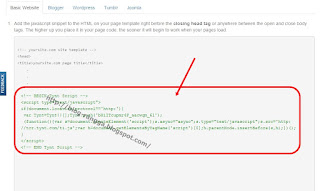
6. Terakhir pastekan kode script sebelum kode </head> HTML Template blog
»» READMORE...
Itulah sedikit yang saya ketahui tentang arti sebuah artikel dan manfaat postingan buat blog , Buat sobat blogger yang merasakan hal sama pasti arti sebuah karya melalui postingan tentu sangat berharga , tapi bagaimana kalau postingan di copy paste tanpa menyertakan link aktif dari sumber postingan itu ? tentu perbuatan itu tidak menyenangkan karena telah mencuri konten orang lain tanpa menghargai hasil kerja keras orang lain .
Disini saya mencoba salah satu cara untuk mengatasi hal tersebut supaya postingan blog yang di copy paste di sertakan link sumber otomatis supaya bisa di lacak dimana duplikat nya postingan yang di copy paste tersebut yaitu dengan Cara Membuat Link Sumber Otomatis Setiap Postingan Blog dengan uraian lengkap dan gambar cara pemasangan di blog :
1. Kunjungi dulu http://www.tynt.com/
2. Klik GET THE CODE

3. Pada new tab isilah kolom-kolom tersebut dengan benar lalu klik Submit

4. Copy kode yang berwarna hijau

6. Terakhir pastekan kode script sebelum kode </head> HTML Template blog
<!-- BEGIN Tynt Script -->Sekarang kalau setiap postingan blog sobat telah di sertai link sumber pada saat di copy paste dan semoga artikel ini bermanfaat.....
<script type="text/javascript">
if(document.location.protocol=='http:'){
var Tynt=Tynt||[];Tynt.push('bHiITcupmr4P_aacwqm_6l');
(function(){var s=document.createElement('script');s.async="async";s.type="text/javascript";s.src='http://tcr.tynt.com/ti.js';var h=document.getElementsByTagName('script')[0];h.parentNode.insertBefore(s,h);})();
}
</script>
<!-- END Tynt Script -->
Cara Menghilangkan Tanda Kunci/Quick Edit Pada Blog
Cara Menghilangkan Garis Bawah Pada link Blog itulah judul post sebelum nya dan pada postingan kali ini masih seputar cara menghilangkan yaitu Cara Menghilangkan Tanda Kunci/Quick Edit Pada Blog dan supaya tidak ada kesalahan , saya akan menjelaskan sedikit tentang fungsi tanda/icon kunci dan obeng di blog.
Tanda kunci dan obeng pada blog memang berguna untuk mempermudah kerja seorang blogger dalam mengedit seperti editing layout, posting, atau page element pada blog dengan cara tinggal klik tanda/icon kunci dan obeng tanpa harus masuk dulu ke dasbor blog .
Tapi terkadang menurut kita tanda itu mengganggu tampilan blog seperti karena tanda itu sekali-sekali muncul pada pada blog walaupun sudah kita sudah keluar atau log out dari blog dan disini saya berbagi supaya tanda itu tidak tampil lagi pada blog solusi nya adalah dengan Cara Menghilangkan Tanda Kunci/Quick Edit Pada Blog dengan cara sebagai berikut :
»» READMORE...
Tanda kunci dan obeng pada blog memang berguna untuk mempermudah kerja seorang blogger dalam mengedit seperti editing layout, posting, atau page element pada blog dengan cara tinggal klik tanda/icon kunci dan obeng tanpa harus masuk dulu ke dasbor blog .
Tapi terkadang menurut kita tanda itu mengganggu tampilan blog seperti karena tanda itu sekali-sekali muncul pada pada blog walaupun sudah kita sudah keluar atau log out dari blog dan disini saya berbagi supaya tanda itu tidak tampil lagi pada blog solusi nya adalah dengan Cara Menghilangkan Tanda Kunci/Quick Edit Pada Blog dengan cara sebagai berikut :
- Login dulu ke Blogger.
- Pilih Template .
- Edit HTML .
- Centang expand widget template .
- Lalu cari kode ]]></b:skin> dengan menekan Ctrl+F pada keyboard untuk memudahkan pencarian .
- Letakan kode di bawah ini diatas/sebelum kode ]]></b:skin>
.quickedit { display:none; }
- Lalu simpan hasil edit nya .
Cara Terbaru Menghilangkan Navbar Blog
Pada postingan kali ini saya akan berbagi Cara Terbaru Menghilangkan Navbar Blog dengan langkah langkah sebagai berikut :
1. Login ke Blogger
2. Tata Letak
3. Klik Navbar di bahagian atas pojok kanan
4. Klik Off untuk menghilakan Navbar pada blog seperti screen shot di bawah ini

5. simpan untuk melihat hasil nya di blog .
Sekian dan terima kasih semoga artikel ini bermanfaat.
»» READMORE...
1. Login ke Blogger
2. Tata Letak
3. Klik Navbar di bahagian atas pojok kanan
4. Klik Off untuk menghilakan Navbar pada blog seperti screen shot di bawah ini

5. simpan untuk melihat hasil nya di blog .
Sekian dan terima kasih semoga artikel ini bermanfaat.
Cara Menghapus Tulisan Powered by Blogger Di Blog
Berbagai cara di lakukan untuk membuat tampilan blog lebih profesional bahkan ada blogger yang menghapus Tulisan Powered by Blogger pada blog dengan alasan supaya tampilan blog nya lebih mantap .
Begini lah salah satu Cara Menghapus Tulisan Powered by Blogger Di Blog.
»» READMORE...
Begini lah salah satu Cara Menghapus Tulisan Powered by Blogger Di Blog.
- Login ke Blogger
- Lalu pilih Template=>>edit HTML
- Lanjutkan=>> Centang Expand Template Widget
- Cari kode ]]></b:skin> supaya cepat gunakan Ctrl+F
- Pasang kode di bawah ini sebelum/di atas kode ]]></b:skin>
#Attribution1 { height:0px; visibility:hidden; display:none }
- Terakhir simpan kode dan lihat apakah Tulisan Powered by Blogger sudah hilang atau belum
Cara Menghilangkan Tanggal Pada Postingan Blog
Tanggal pada postingan blog berguna untuk menunjukan kapan postingan di buat dan berguna juga untuk melihat update nya sebuah blog , tapi ada sebagian blogger yang sengaja menghilangkan tanggal postingan pada blog supaya blog terlihat lebih rapi atau sebagai nya dan yang pasti ada tujuan tertentu buat mereka.
Buat sobat yang ingin mencoba juga menghilangkan tanggal postingan blog yang biasa nya ada di bawah judul blog juga bisa di lakukan dengan cara sebagai berikut
»» READMORE...
Buat sobat yang ingin mencoba juga menghilangkan tanggal postingan blog yang biasa nya ada di bawah judul blog juga bisa di lakukan dengan cara sebagai berikut
- Pertama, Login ke akun blogger .
- Klik fitur rancangan.
- Klik edit HTML.
- Klik expand template widget.
- Cari kode berikut ini biar lebih gampang tekan ctrl F kemudian paste script dibawah ini.
/* Posts
- Cari kode di bawah ini biasa nya 5 baris dibawah kode /* Posts
margin: $(date.header.margin);
- Hapus kode di atas dan ganti dengan kode di bawah ini.
margin: $(date.header.margin);visibility:hidden;
- Klik simpan untuk melihat hasil nya .
Langganan:
Postingan (Atom)
Site Info
